
DYO 공부하는 블로그
VSCode-Sync : VSCode 설정과 Extension 옮겨오는 법 본문
VSCode 설정이 서로 달라서 불편한데, 설정들을 서로 동기화하고 싶을 때 사용할 수 있는 기능이 있다.
1. 보낼 곳에서 세팅
- 커멘드 팔레트에서 동기화 설정 검색하기

보낼 곳에서 Command Palette(Ctrl+Shift+P) 을 열고 Setting Sync 메뉴를 찾아 Setting Sync: Backup and Sync Settings.. 를 클릭한다.
- 동기화할 항목들 선택하기

동기화할 항목을 선택해 우측 상단의 login 버튼을 클릭한다.
- Github 또는 Microsoft 로 로그인한다

VSCode를 사용하는 개발자들은 대체로 Github계정이 있을 테니 Github로 로그인을 선택한 뒤, 열린 브라우저에서 연동 설정을 한다.
이러면 보낼 곳에서 작업할 내용은 끝이다.
2. 받을 곳에서 세팅
- 커멘드 팔레트에서 동기화 설정 검색하기

받을 곳에서도 Command Palette(Ctrl+Shift+P) 을 열고 Setting Sync 메뉴를 찾아 Setting Sync: Backup and Sync Settings.. 를 클릭한다.
- 동기화할 항목들 선택하기

동기화할 항목을 선택해 우측 상단의 login 버튼을 클릭한다. 위에서와 동일하게 로그인하면 된다.
-settings.json 충돌 해결하기
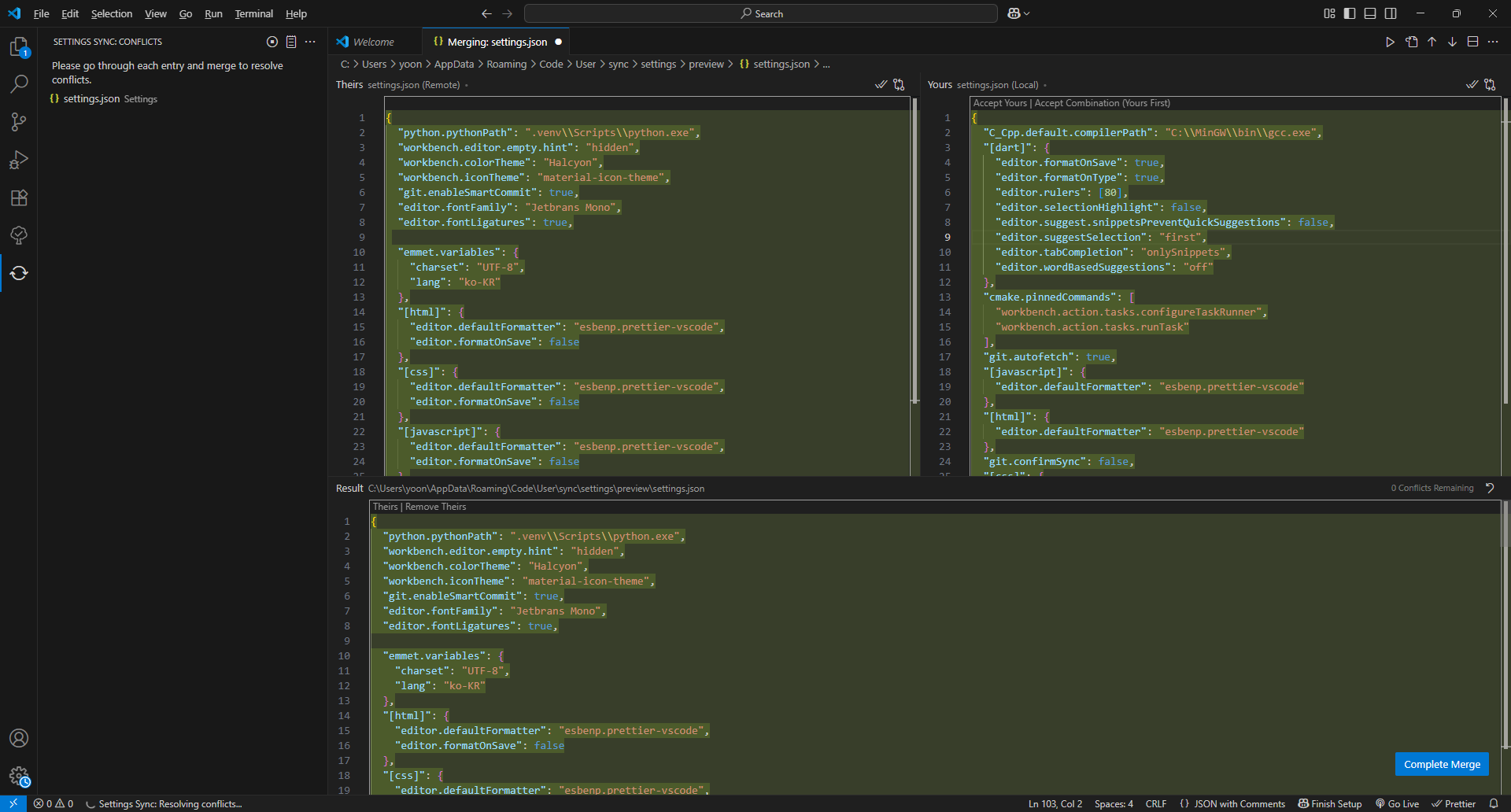
이전에 다른 환경에서 사용하던 세팅이 있다면 충돌이 일어날텐데, 필요한 설정이 있다면 아래 Result에 모아서 작업해주면 된다. 나는 이전에 있던 항목을 다 버릴 생각이었기 때문에 왼쪽 Theirs 탭의 Accept Remote를 이용해 전부 합쳐 줬다.
3. 세팅 완료
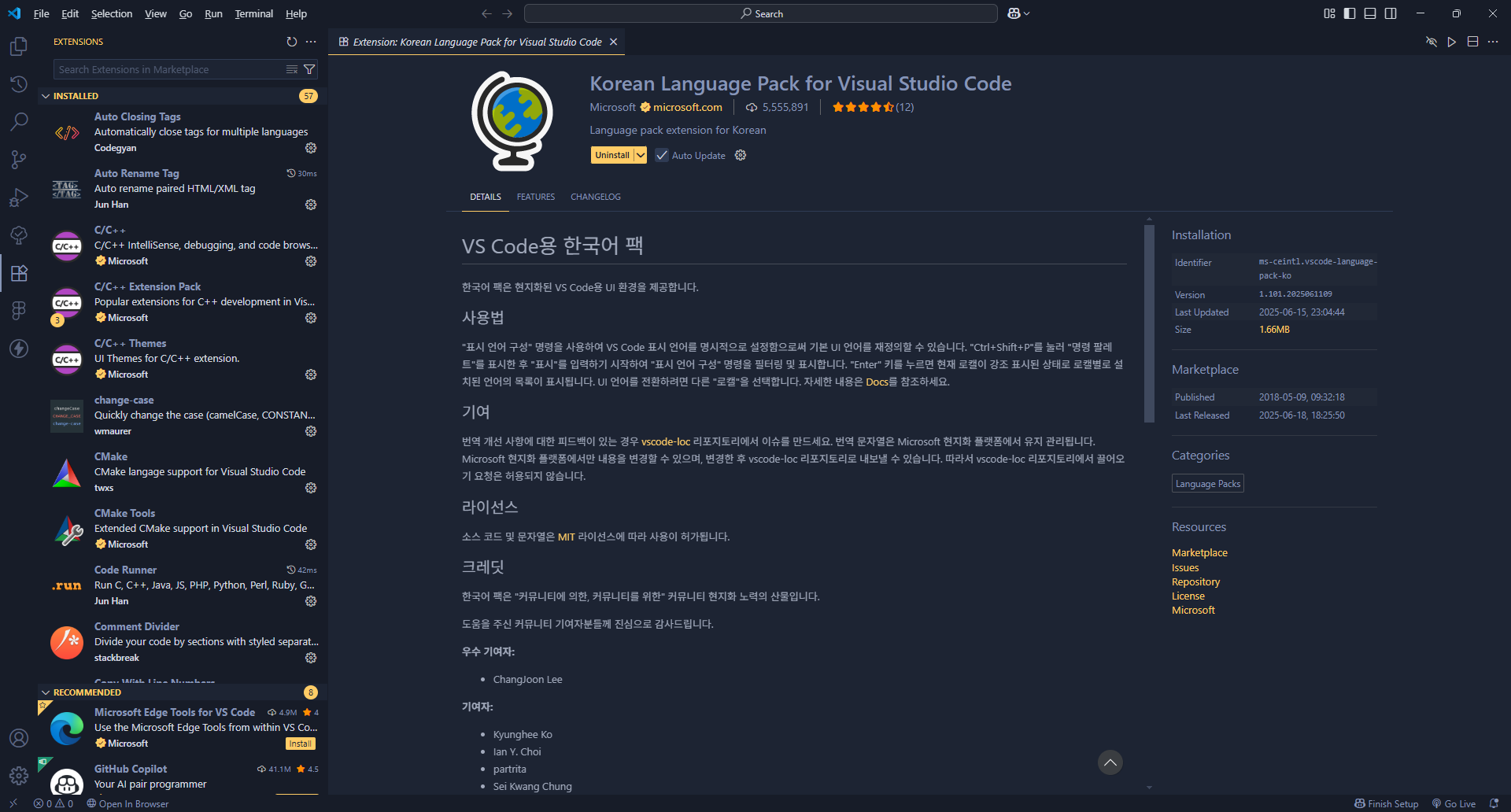
Extension과 여러 세팅이 모두 잘 넘어온 모습을 확인할 수 있다. 추가로 Extension 세부 세팅이나 로그인 정보는 넘어오지 않기 때문에 추가적으로 설정해줘야 한다. 예를 들면 지금 화면에 보이는 VSCode 한국어 팩 같은 것들은 적용이 안 되기 때문에 직접 설정해줘야 한다.
'TOOL' 카테고리의 다른 글
| [VSCode] TypeScript 무한 로딩 문제 (0) | 2025.09.05 |
|---|